Was sind Page Components? #
Page Components ist das flexible Block-System von raststaetten.de. Jede Seite wird aus einzelnen Blöcken zusammengebaut — du wählst die gewünschten Blöcke aus einer Liste und füllst sie mit Inhalten. Die Reihenfolge lässt sich jederzeit per Drag & Drop ändern.
Verfügbare Blöcke #
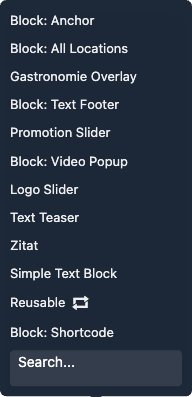
Auf raststaetten.de stehen folgende 12 Blöcke zur Auswahl:
- Block: Anchor – Unsichtbarer Sprungmarken-Anker für seiteninternes Navigieren per Link
- Block: All Locations – Zeigt alle Standorte als durchsuchbare, filterbare Karten-Übersicht an
- Gastronomie Overlay – Overlay-Bereich für gastronomische Angebote mit Bild, Text und Aktionen
- Block: Text Footer – Textblock speziell für den unteren Seitenbereich
- Promotion Slider – Bildslider für Aktionen, Angebote oder wechselnde Werbeinhalte
- Block: Video Popup – Video das per Klick auf ein Vorschaubild in einem Overlay abgespielt wird
- Logo Slider – Horizontaler Slider zur Anzeige von Partner- oder Markenlogos
- Text Teaser – Teaser-Block mit Überschrift, Text und optionalem Call-to-Action-Button
- Zitat – Hervorgehobenes Zitat oder Statement, typografisch gesetzt
- Simple Text Block – Einfacher Textblock mit WYSIWYG-Editor für formatierten Fließtext
- Reusable – Wiederverwendbarer Block der zentral gepflegt wird (Änderungen gelten seitenübergreifend)
- Block: Shortcode – Ermöglicht die Einbindung von WordPress-Shortcodes
Wie füge ich einen Block hinzu? #
Öffne eine Seite im Editor, scrolle zum Bereich Page Components und klicke auf Add Component. Wähle den gewünschten Block aus dem Popup. Er erscheint sofort im Editor und kann direkt befüllt werden.
Blocks lassen sich per ☰-Icon (linke Seite des Blocks) umsortieren und mit dem ✕-Icon entfernen.