Überblick #
Diese Anleitung beschreibt, wie du in WordPress eine neue Seite anlegst und mit Inhaltsblöcken (Page Components) befüllst. Das System verwendet ACF Flexible Content — du wählst aus vorgefertigten Blöcken und ordnest sie frei an.
1. Neue Seite erstellen #
Gehe im WordPress-Backend zu Seiten → Seite hinzufügen. Die Seite öffnet sich im Editor.
2. Titel eingeben #
Trage oben im Feld „Titel hier eingeben“ den Namen der Seite ein. Er erscheint im Browser-Tab und wird als Basis für den URL-Slug verwendet.
3. Seiten-Attribute festlegen #
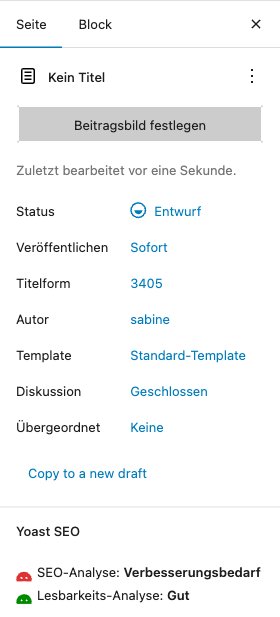
In der rechten Seitenleiste unter Seiten-Attribute kannst du zwei Einstellungen vornehmen:
- Elternelement: Übergeordnete Seite (leer lassen für Hauptseiten)
- Template: Passendes Seiten-Template wählen
Unter Veröffentlichen findest du die Schaltflächen zum Speichern und Veröffentlichen.
4. Inhaltsblöcke hinzufügen #
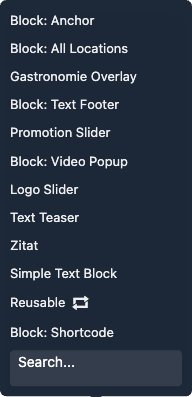
Scrolle nach unten zu Page Components und klicke auf „Add Component“. Es öffnet sich ein Popup mit allen verfügbaren Blöcken.
Verfügbare Blöcke auf raststaetten.de #
- Block: Anchor – Unsichtbarer Sprungmarken-Anker
- Block: All Locations – Filterbare Standort-Übersicht
- Gastronomie Overlay – Gastronomie-Inhaltsbereich mit Bild und Text
- Block: Text Footer – Textblock für den Seitenfuß
- Promotion Slider – Bildslider für Aktionen und Angebote
- Block: Video Popup – Video im Overlay-Popup
- Logo Slider – Partner-/Markenlogos als Slider
- Text Teaser – Teaser mit Headline, Text und CTA
- Zitat – Hervorgehobenes Zitat
- Simple Text Block – Formatierter Fließtext (WYSIWYG)
- Reusable – Seitenübergreifend wiederverwendbarer Block
- Block: Shortcode – WordPress-Shortcode einbinden
Klicke einen Block-Typ an, um ihn hinzuzufügen. Er erscheint sofort im Editor.
5. Blöcke befüllen und sortieren #
Fülle die Felder jedes Blocks aus. Die Reihenfolge lässt sich per Drag & Drop über das ☰-Icon am linken Blockrand ändern. Mit dem ✕-Icon entfernst du einen Block.
6. Seite veröffentlichen #
Klicke oben rechts auf „Veröffentlichen“. Über „Vorschau“ kannst du die Seite vor der Veröffentlichung im Frontend prüfen.